Dòng Samsung Galaxy S25, Galaxy S25 Plus và Galaxy S25 Ultra đang tạo nên làn sóng lớn trong cộng đồng công nghệ, đặc biệt với bản cập nhật One UI 7 dựa trên Android 15. Giao diện người dùng mới này mang đến hàng loạt tính năng hữu ích, khả năng kiểm soát và tùy biến sâu rộng, nhưng cũng không ít thay đổi khiến người dùng phải “ngỡ ngàng”. Là một chuyên gia công nghệ của thuthuatpc.net, tôi đã ngay lập tức tinh chỉnh một số cài đặt trên Galaxy S25+ của mình và tin rằng bạn cũng nên làm điều tương tự để có trải nghiệm tốt nhất.
1. Khắc phục vấn đề thông báo và Cài đặt nhanh bị tách rời
Với One UI 7, Samsung đã đưa ra một quyết định có phần khó hiểu khi tách rời thanh thông báo kéo xuống và menu Cài đặt nhanh – một trong những điểm mạnh của Android truyền thống. Tương tự như iOS, việc kéo xuống từ phía bên trái màn hình sẽ hiển thị thông báo, trong khi kéo từ góc phải sẽ mở khu vực Cài đặt nhanh. Với nhiều người dùng Android lâu năm, thói quen này gây không ít khó chịu và làm gián đoạn trải nghiệm.
May mắn thay, bạn có thể dễ dàng đưa mọi thứ trở lại như cũ. Dưới đây là cách gộp thông báo và cài đặt nhanh trên Galaxy S25:
Đầu tiên, hãy kéo thanh thông báo từ phía trên bên trái màn hình xuống. Tiếp theo, chạm vào biểu tượng “Bút chì” (Chỉnh sửa) nằm gần phía trên bên phải. Lúc này, bạn sẽ thấy tùy chọn “Cài đặt bảng điều khiển” (Panel Settings) ở trên cùng, hãy nhấn vào đó và chuyển hệ thống này trở lại thành “Gộp chung” (Together). Chỉ với vài bước đơn giản, bạn đã có thể khôi phục thanh thông báo quen thuộc của mình.
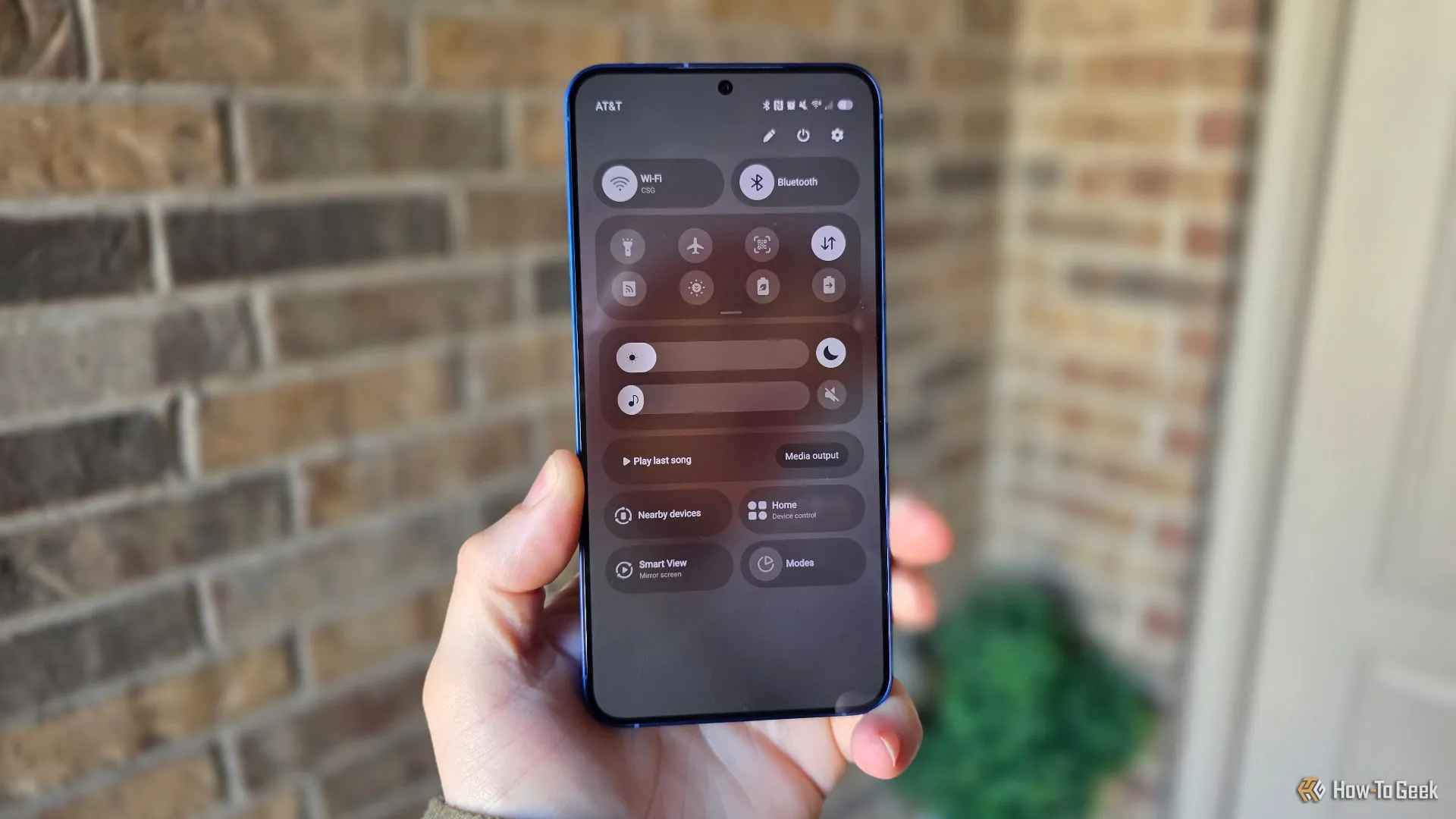 Thanh thông báo và cài đặt nhanh bị tách rời trên Galaxy S25 Plus chạy One UI 7
2. Tùy chỉnh Nút nguồn theo ý muốn của bạn
One UI 7 chứa đựng rất nhiều tính năng ẩn thú vị mà có thể bạn đã bỏ lỡ, trong đó phải kể đến hàng loạt phím tắt mới được bổ sung cho nút nguồn. Samsung đã mở rộng đáng kể các tùy chọn tùy biến cho nút vật lý này, giúp người dùng cá nhân hóa thiết bị mạnh mẽ hơn.
Theo mặc định, việc nhấn giữ nút nguồn sẽ kích hoạt Gemini (trợ lý AI của Google), vốn được đánh giá là tốt hơn Bixby. Tuy nhiên, bạn cũng có thể thay đổi để khởi chạy Alexa, Perplexity hoặc các trợ lý kỹ thuật số khác. Nếu bạn tắt chức năng này, nút nguồn sẽ trở lại là menu Tắt nguồn truyền thống, giống như trên các thế hệ điện thoại Android cũ.
Điểm sáng thực sự nằm ở thao tác nhấn đúp nút nguồn. Mặc định, nó sẽ nhanh chóng mở ứng dụng camera – một phím tắt được nhiều người ưa thích. Nhưng nếu bạn đã có phím tắt camera trên màn hình khóa, hãy cân nhắc thay đổi chức năng này. One UI 7 cho phép bạn tùy chỉnh nhấn đúp để: quay video, chụp ảnh selfie, bật đèn pin, bắt đầu ghi âm hoặc ghi chú giọng nói, khởi chạy bất kỳ ứng dụng nào bạn muốn, hoặc thậm chí kích hoạt một Chế độ (Mode) hay Quy trình (Routine) cụ thể. Bạn có thể tìm thấy tất cả các tùy chọn này trong Cài đặt > Tính năng nâng cao > Nút cạnh và lựa chọn chức năng mà bạn muốn.
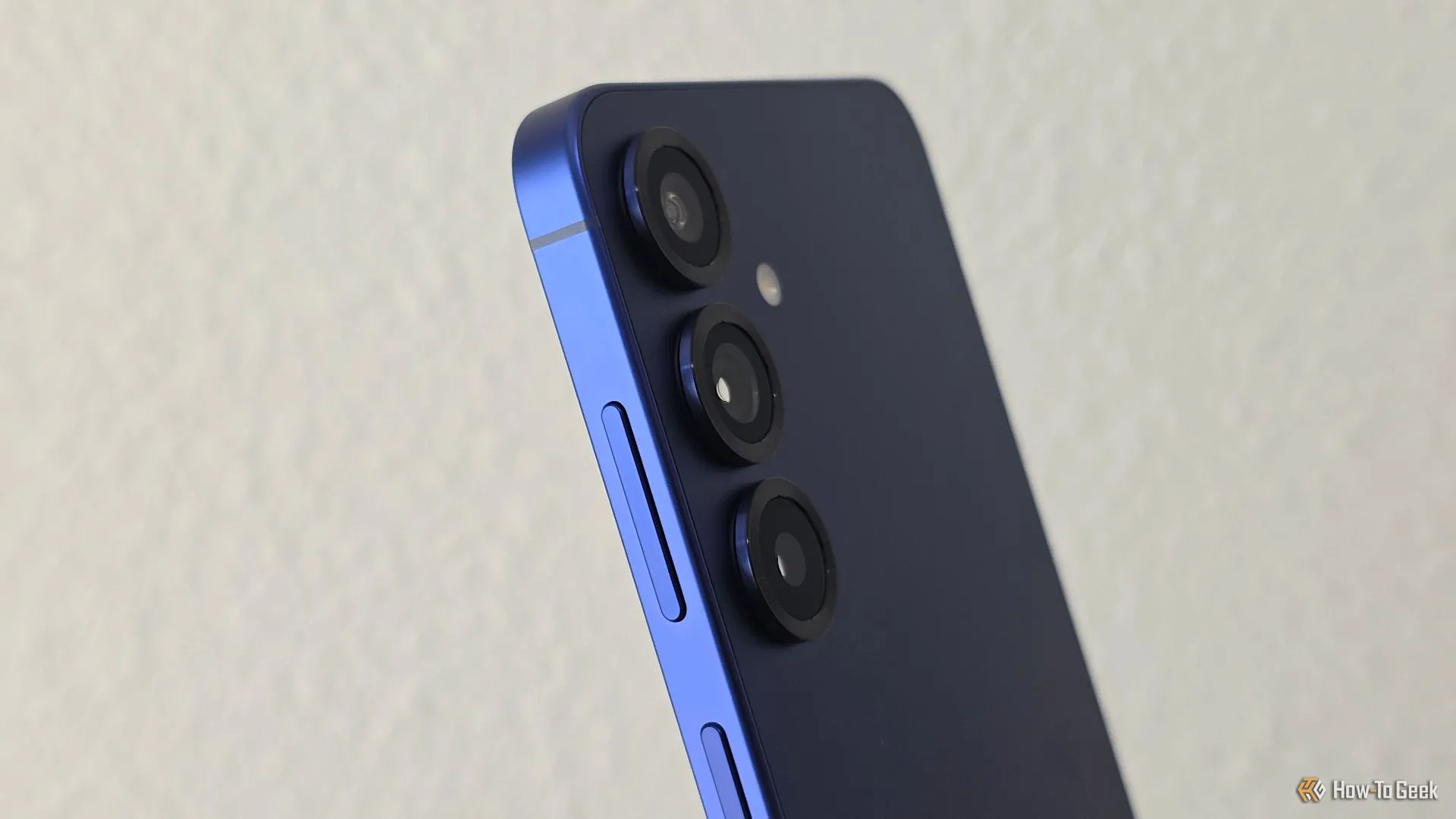 Nút nguồn và nút âm lượng của điện thoại Samsung Galaxy S25 Plus
3. Loại bỏ biểu tượng thông báo khó chịu trên Màn hình khóa
“Nếu nó không hỏng, đừng sửa nó.” Câu nói này dường như rất đúng với cách Samsung đã thay đổi hệ thống thông báo trên One UI 7. Việc cố gắng sao chép giao diện iOS một cách quá mức đã gây ra một số bất tiện cho người dùng Android quen thuộc.
Nếu bạn thấy mình bỏ lỡ nhiều thông báo quan trọng trên Galaxy S25, rất có thể là do các thông báo màn hình khóa của bạn không hiển thị đúng cách. Samsung đã biến mỗi thông báo thành một biểu tượng nhỏ và đẩy chúng vào thanh trạng thái, khiến việc nhận biết trở nên khó khăn. Để khắc phục, hãy vào Cài đặt và tìm kiếm “Thông báo màn hình khóa”. Sau đó, chuyển từ chế độ “Chấm” (Dots) hoặc “Biểu tượng” (Icons) trở lại bố cục “Thẻ” (Card) mà chúng ta vẫn yêu thích. Bằng cách này, bạn sẽ thấy các thông báo lớn hiển thị rõ ràng trên màn hình khóa, ngay bên dưới đồng hồ – giống như cách nó phải hoạt động.
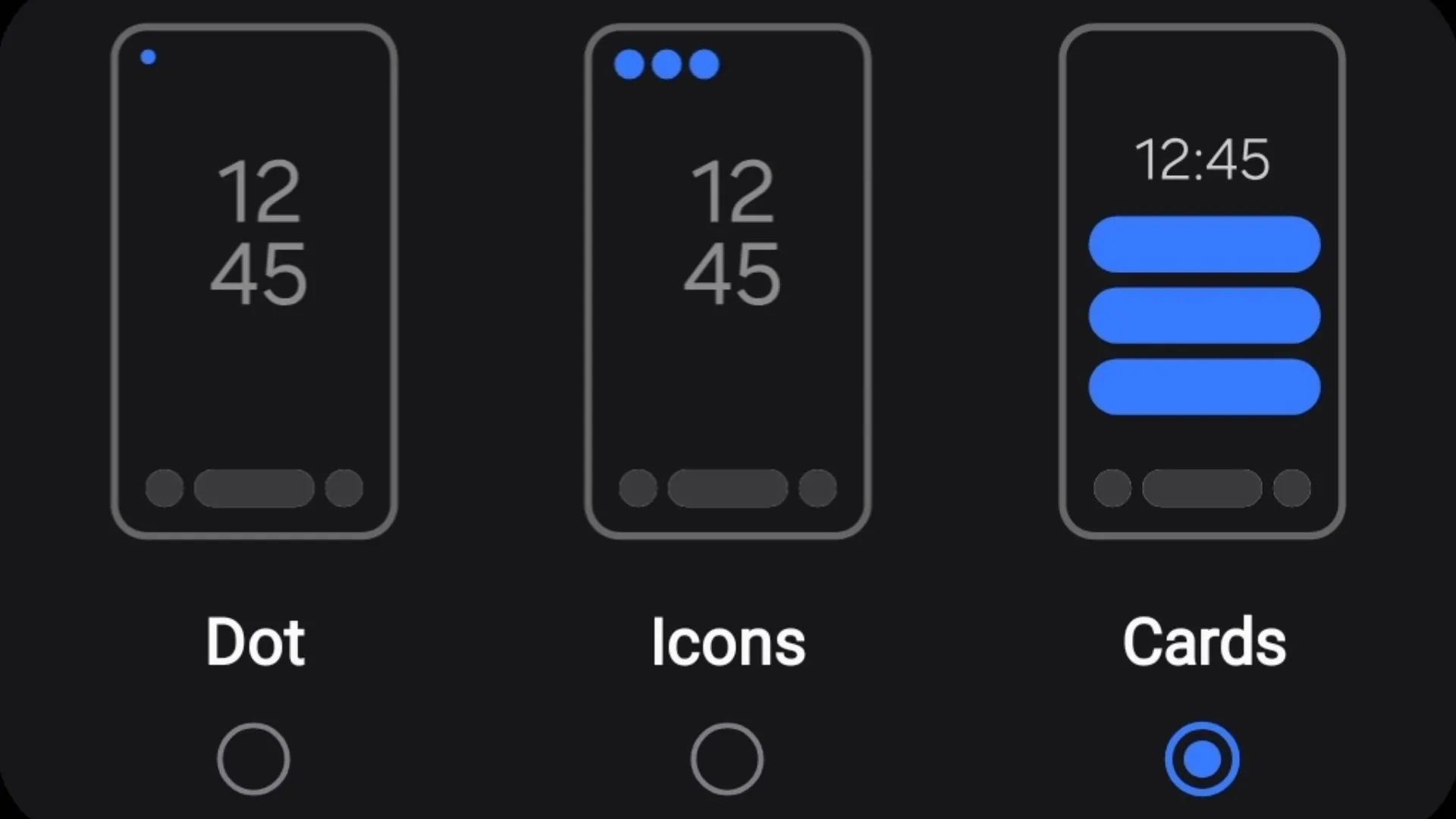 Giao diện hiển thị biểu tượng thông báo trên màn hình khóa One UI 7
4. Kích hoạt và tùy chỉnh Now Bar cùng Now Brief
Đôi khi, những tính năng đơn giản lại mang đến trải nghiệm tuyệt vời, và Now Bar là một trong số đó – một trong những điểm yêu thích của tôi trên Galaxy S25 và One UI 7. Đây là một thanh thông báo hình viên thuốc nhỏ gọn, hiển thị liên tục trên màn hình khóa (hoặc thanh trạng thái) cung cấp thông tin thời gian thực như tỉ số thể thao, điều hướng bản đồ, điều khiển TV, và nhiều hơn nữa. Điều thú vị là nó còn tích hợp với Google Discover.
Do đó, để tận dụng tối đa Now Bar, bạn cần đảm bảo Google Discover đã được thiết lập với các sở thích của bạn, chẳng hạn như đội thể thao yêu thích hay cổ phiếu quan tâm. Now Bar cũng có thể hiển thị thông tin Samsung Health, đồng hồ hoặc các cảnh báo khẩn cấp.
Mặt khác, Now Brief là một tiện ích mới nằm trên màn hình khóa, sẵn sàng chia sẻ thông tin về ngày của bạn, các mục lịch và những nội dung tương tự. Mặc dù trong bài đánh giá Galaxy S25 Ultra, chúng tôi nhận thấy Now Brief chưa thực sự hữu ích, nhưng nếu bạn dành thời gian thiết lập mọi thứ, cấp quyền truy cập vào Samsung Health, v.v., nó sẽ trở nên hiệu quả hơn nhiều. Hãy thử trải nghiệm tính năng này.
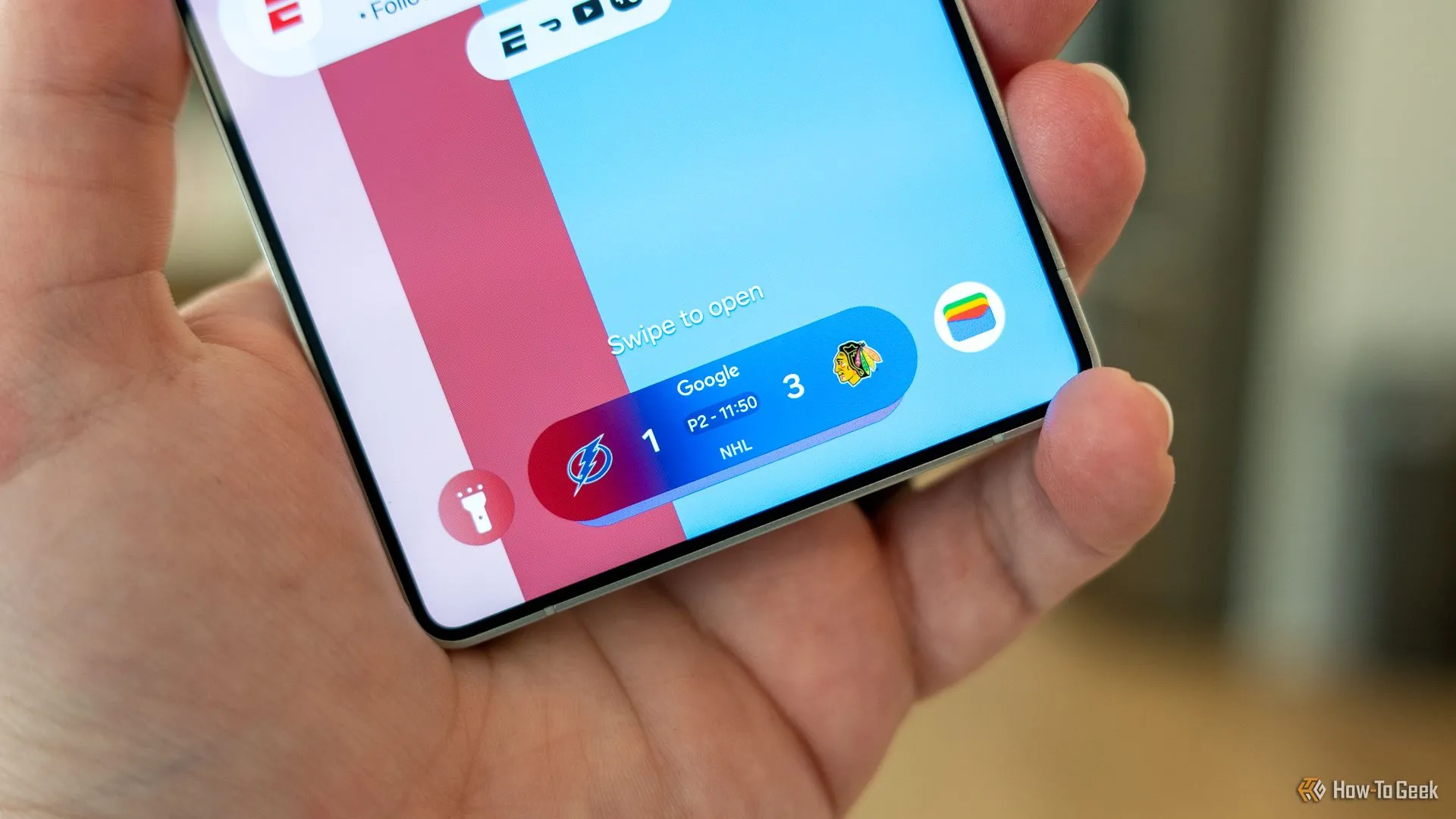 Thanh thông báo Now Bar hiển thị thông tin trực tiếp trên Galaxy S25 Ultra
5. Bật tính năng Phân loại thông báo chi tiết
Bạn có một trò chơi di động hoặc ứng dụng nào đó gửi cho bạn những thông báo quan trọng nhưng đồng thời cũng “spam” bạn bằng hàng loạt thông báo rác không mong muốn? Việc tắt hoàn toàn thông báo sẽ khiến bạn bỏ lỡ những thông tin cần thiết. Đây chính là lúc tính năng phân loại thông báo của One UI 7 phát huy tác dụng.
Với tính năng Phân loại thông báo (Notification Categories), bạn có thể cho phép Instagram gửi một loại thông báo nhất định nhưng chặn những loại khác. Nó cũng giúp bạn giới hạn các cảnh báo từ YouTube hoặc bất kỳ ứng dụng nào khác. Về cơ bản, tính năng này mang lại cho bạn khả năng kiểm soát chi tiết hơn đối với từng loại thông báo mà bạn nhận được từ một ứng dụng cụ thể. Đây thực sự là một “game changer” giúp quản lý thông báo hiệu quả hơn bao giờ hết.
Để kích hoạt, hãy vào Cài đặt và tìm kiếm “phân loại thông báo”. Sau đó, chạm vào “Quản lý phân loại thông báo cho từng ứng dụng” và bật nó lên. Lần tới khi bạn vào quản lý thông báo cho một ứng dụng cụ thể, bạn sẽ thấy một danh sách khổng lồ các danh mục riêng lẻ thay vì chỉ có tùy chọn “Cho phép” chung chung. Nếu bạn chưa từng biết đến tính năng này, hãy khám phá ngay để nâng cao trải nghiệm sử dụng Galaxy S25 của mình.
Dòng Samsung Galaxy S25 mang lại rất nhiều điều đáng mong đợi nhờ cấu hình mạnh mẽ và giao diện One UI 7 tiên tiến. Năm cài đặt trên chỉ là một vài tinh chỉnh tôi đã thực hiện ngay lập tức trên điện thoại của mình, và tôi tin rằng chúng không phải là những thay đổi duy nhất mà bạn sẽ muốn thực hiện. Việc khám phá và cá nhân hóa thiết bị luôn là một phần thú vị của trải nghiệm công nghệ.
Thông số kỹ thuật nổi bật của Samsung Galaxy S25 Plus
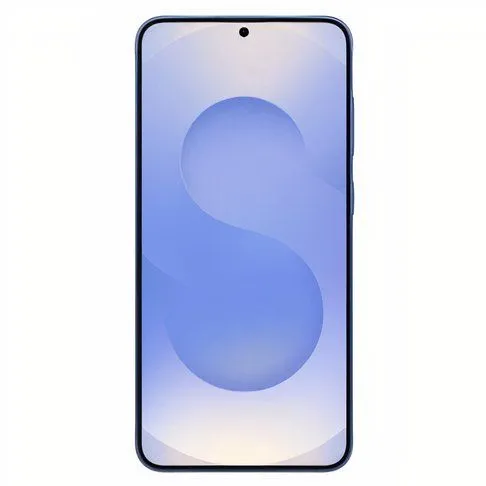 Điện thoại Samsung Galaxy S25 Plus màu đen trên nền trắng
Samsung Galaxy S25 Plus là một smartphone cao cấp với màn hình Dynamic AMOLED 2X 6.7 inch độ phân giải QHD+ và tần số quét 120Hz mượt mà. Máy được trang bị bộ vi xử lý Snapdragon 8 Elite mạnh mẽ dành riêng cho Galaxy, đi kèm 12GB RAM, và viên pin 4.900mAh hỗ trợ sạc siêu nhanh 45W.
- Bộ xử lý: Qualcomm Snapdragon 8 Elite for Galaxy
- Màn hình: 6.7 inch, 3120 x 1440, Dynamic AMOLED 2X, 120Hz
- RAM: 12GB
- Bộ nhớ trong: 256GB, 512GB
- Pin: 4.900 mAh
- Cổng kết nối: USB-C
Bạn đã sở hữu Galaxy S25 và có những cài đặt nào khác mà bạn cảm thấy hữu ích? Hãy chia sẻ ý kiến của bạn trong phần bình luận bên dưới và cùng thuthuatpc.net khám phá thêm nhiều mẹo công nghệ độc đáo khác!